仕事の自動化
問い合わせ通知を、次の定期実行まで待たせない。Make Webhookの使い方
フォーム回答を受け取ったタイミングで通知したい人へ。MakeのWebhookと定期確認の違い、受信用URLの作成、テストデータからGmail通知へつなぐ設定例、無料枠を解説します。
記事を読む →仕事の自動化
「新しい行が少ないのに使用量が増える」と感じたら、データの件数だけでなく、確認のためにシナリオを動かす回数も見直しましょう。
Google SheetsのWatch New Rowsは、シナリオが動くたびに新しい行を確認するポーリング方式です。即時通知型のトリガーとは仕組みが違います。
定期確認と、見つかったデータの処理は別
以下は「1回の確認で1クレジット消費する」場合の試算です。実際の使用量はログで確認してください。後続の転記・通知・再実行やAI処理などは含みません。
| 確認間隔 | 1日の確認回数 | 30日間の確認クレジット |
|---|---|---|
| 1日1回 | 1回 | 30 |
| 1時間ごと | 24回 | 720 |
| 15分ごと | 96回 | 2,880 |
15分ごとなら、60 ÷ 15 × 24 × 30 = 2,880回です。営業日や時間帯を限定する設計なら、実際に動かす期間に合わせて計算し直します。
たとえば翌朝に確認すればよい集計と、早めに担当者へ渡したい受付では、必要な頻度が違います。同じMakeの処理でも、目的に合わせた間隔で動かせば、確認のための使用量を見直せます。速さが必要な作業まで一律に遅くせず、業務ごとに判断します。
一日の集計なら毎日、早めに把握したい受付なら短い間隔など、処理の目的から必要な速さを決めます。間隔を長くすれば確認回数は減りますが、次の確認まで待つ時間は長くなります。実行できる最短間隔は利用プランの条件も確認してください。
月間使用量の概算ツールでは、定期確認の分を「Make:月のその他クレジット」に、データ1件ごとの追加処理を「1件あたりの平均クレジット」に分けて入力できます。
たとえば、確認720クレジット、受付100件、1件あたりの追加処理が2クレジットなら、100 × 2 + 720 = 920クレジットです。あくまで仮定を置いた算数の例で、全シナリオがこの消費量になるわけではありません。
1件あたりの平均値に既に確認処理を含めているなら、同じ分を「その他」に足さないようにします。まず実行ログで、どの処理に何クレジット使ったか分けることが大切です。
仕事の自動化
フォーム回答を受け取ったタイミングで通知したい人へ。MakeのWebhookと定期確認の違い、受信用URLの作成、テストデータからGmail通知へつなぐ設定例、無料枠を解説します。
記事を読む →仕事の自動化
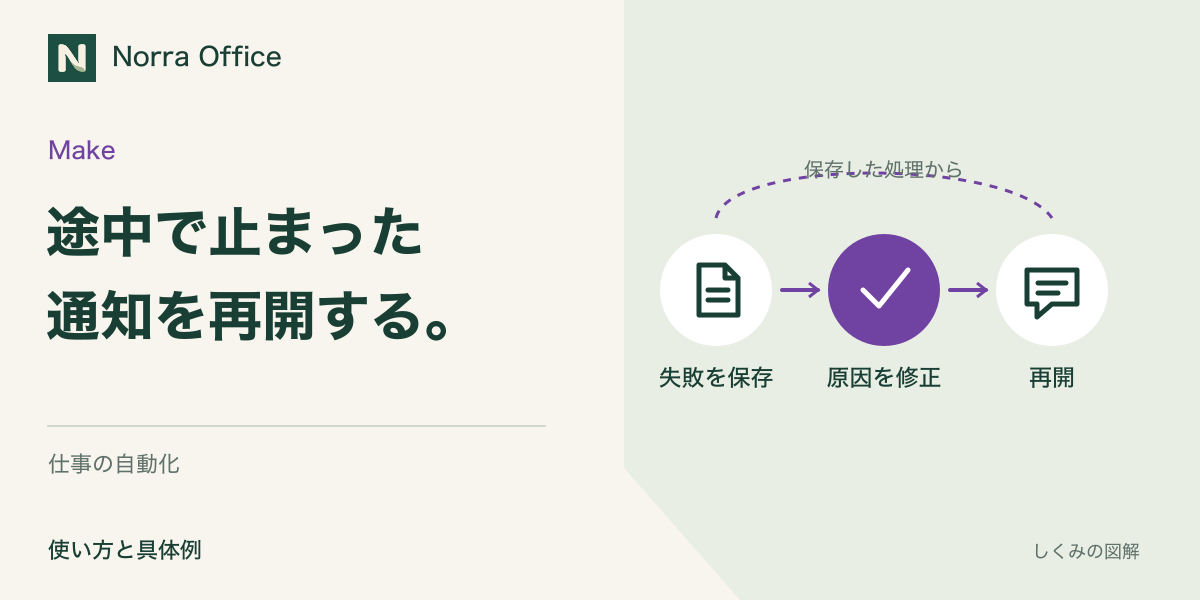
MakeでSlack通知などが失敗したとき、何度も最初から実行する前に確認したいこと。Incomplete executionsとRetryの設定、入力ミスの修正、重複送信を避ける確認手順を解説します。
記事を読む →仕事の自動化
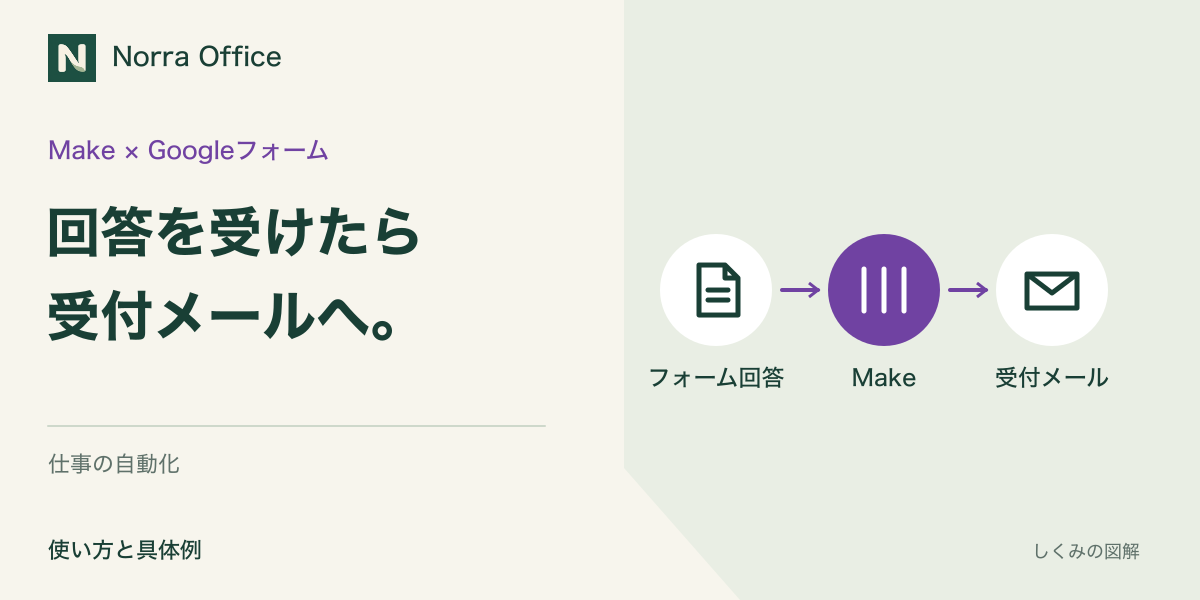
問い合わせを受けるたびに受付メールを書いている人へ。Googleフォームの回答をMakeからGmailへ渡す設定例、回答コピーとの違い、誤送信を避けるテスト、無料枠の考え方を解説します。
記事を読む →