仕事の自動化
問い合わせ通知を、次の定期実行まで待たせない。Make Webhookの使い方
フォーム回答を受け取ったタイミングで通知したい人へ。MakeのWebhookと定期確認の違い、受信用URLの作成、テストデータからGmail通知へつなぐ設定例、無料枠を解説します。
記事を読む →仕事の自動化
スプレッドシートへ追加した行を、別のアプリへ転記・通知したい。その入口になるのが、Makeの「Watch New Rows」です。まずは読み取りだけを小さく試してから、通知や更新をつなげましょう。
公式手順をもとにした設定ガイドです。当サイトで実アカウント間の連携を動作検証した記事ではありません。画面名や選択肢は利用環境により異なる場合があります。
今は人が表を開いて新しい受付を探しているなら、Makeに新しい行を読み取らせることが次の一歩です。ここでは通知の完成まで広げず、受付IDと内容をMakeへ渡せる状態を作ります。その出力を確かめてから通知先をつなぐと、どこまで動いたかを見失わずに進められます。
Makeのアカウントと、接続するGoogleアカウントで開けるテスト用スプレッドシートを用意します。実際の顧客情報ではなく、架空の受付データで始めます。
| 受付ID | 内容 | 対応状況 |
|---|---|---|
| TEST-001 | 資料についての質問 | 未対応 |
| TEST-002 | 日程についての質問 | 未対応 |
受付IDは、後で同じ内容を二重に転記していないか確認するための目印です。この表だけで重複防止が自動実装されるわけではありません。
新しいシナリオを作り、Google Sheetsから「Watch New Rows」を選びます。接続先のGoogleアカウントを確認して接続し、対象のスプレッドシートとシートを指定します。
1行目を項目名として使うなら、見出しありに設定して見出し行を指定します。Limitは1回で読み取る件数の上限です。最初は用意したテスト行を確認できる小さな件数にします。
開始位置で「All」を選ぶと、既存行も最初の処理対象になります。既に運用中の表をいきなり指定すると過去分まで対象になり得るため、まずテスト用の表で動きを理解してください。モジュールだけでなくシナリオ全体も保存します。
モジュールの「Run this module only」で実行し、出力に受付ID・内容・対応状況が入っているか、元の行と比べます。テスト実行も使用量に含まれるので、実行結果と消費量を一緒に確認しましょう。
このガイドの対象は「新しい行」です。既存行のステータス変更を拾いたい場合は、その用途に合うトリガーや読み取り方法を別途確認します。また、このモジュールは定期的に確認する方式なので、行を追加した瞬間に必ず処理される設定ではありません。
次は確認間隔とクレジットの関係を確認してください。まだツールを選んでいる場合は3つの方法の比較へ。
仕事の自動化
フォーム回答を受け取ったタイミングで通知したい人へ。MakeのWebhookと定期確認の違い、受信用URLの作成、テストデータからGmail通知へつなぐ設定例、無料枠を解説します。
記事を読む →仕事の自動化
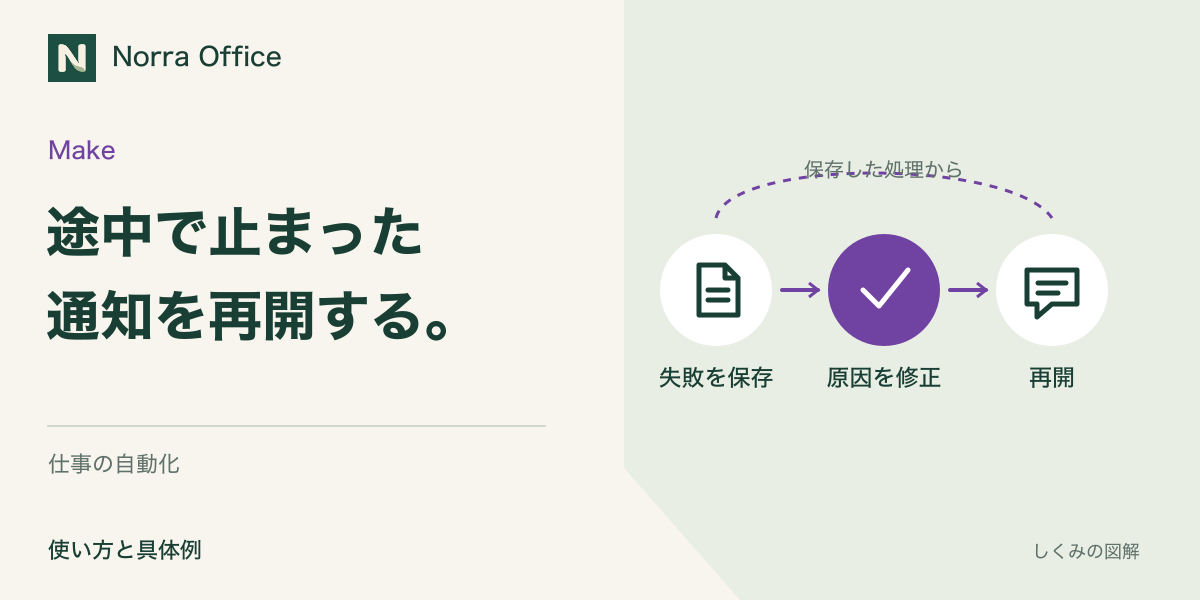
MakeでSlack通知などが失敗したとき、何度も最初から実行する前に確認したいこと。Incomplete executionsとRetryの設定、入力ミスの修正、重複送信を避ける確認手順を解説します。
記事を読む →仕事の自動化
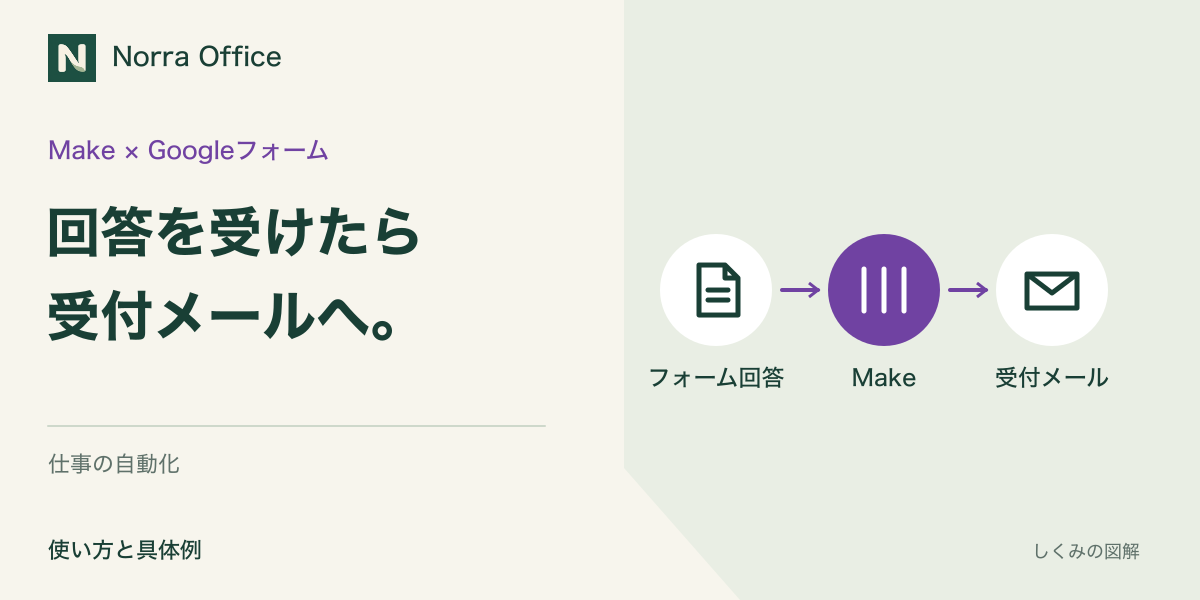
問い合わせを受けるたびに受付メールを書いている人へ。Googleフォームの回答をMakeからGmailへ渡す設定例、回答コピーとの違い、誤送信を避けるテスト、無料枠の考え方を解説します。
記事を読む →