仕事の自動化
問い合わせ通知を、次の定期実行まで待たせない。Make Webhookの使い方
フォーム回答を受け取ったタイミングで通知したい人へ。MakeのWebhookと定期確認の違い、受信用URLの作成、テストデータからGmail通知へつなぐ設定例、無料枠を解説します。
記事を読む →仕事の自動化
最初の自動化は、1つの作業を小さく試せる形にします。ここでは「新しい受付内容を管理シートへ転記する」という設計例で、事前に決めたいことを整理します。実サービスで動作検証済みの手順ではありません。
新しいフォーム回答なのか、指定時間なのか、開始条件を1つ決めます。同じ情報を2つの起点から処理すると、転記が重なる設計になることがあります。
受付ID、受付日、対応状況など、必要な項目を一覧にします。いきなり実際の顧客情報を使わず、架空のデータで設計を確認します。
同じ受付IDをもう一度処理した場合に、追加するのか、既存行を更新するのか、何もしないのかを決めます。ツール選びの際は必要な検索・更新機能を確認してください。
認証切れ、行の形式違い、利用上限などで失敗した場合の確認先を決めます。再実行する前に、途中まで反映されていないか確かめる手順も用意します。
正常な1件、必須項目が空の1件、同じIDの再送を試す計画を作ります。処理結果と使用量を記録してから、月間の運用量に広げます。
たとえば「受付ID:TEST-001、内容:資料請求、通知先:テスト用」と決めたら、Makeで受付行を読み取る練習へ進めます。Makeはアプリの間で情報を受け渡す処理を画面でつなぐツールです。まずはこの受付IDが出力に現れるところまで試すと、次に渡す情報を具体的に確認できます。
必要な処理を整理できたら、ツール比較で接続・管理方法を確認し、使用量を概算してください。Google内の処理でコードを保守できる場合は、Apps Scriptも候補です。
仕事の自動化
フォーム回答を受け取ったタイミングで通知したい人へ。MakeのWebhookと定期確認の違い、受信用URLの作成、テストデータからGmail通知へつなぐ設定例、無料枠を解説します。
記事を読む →仕事の自動化
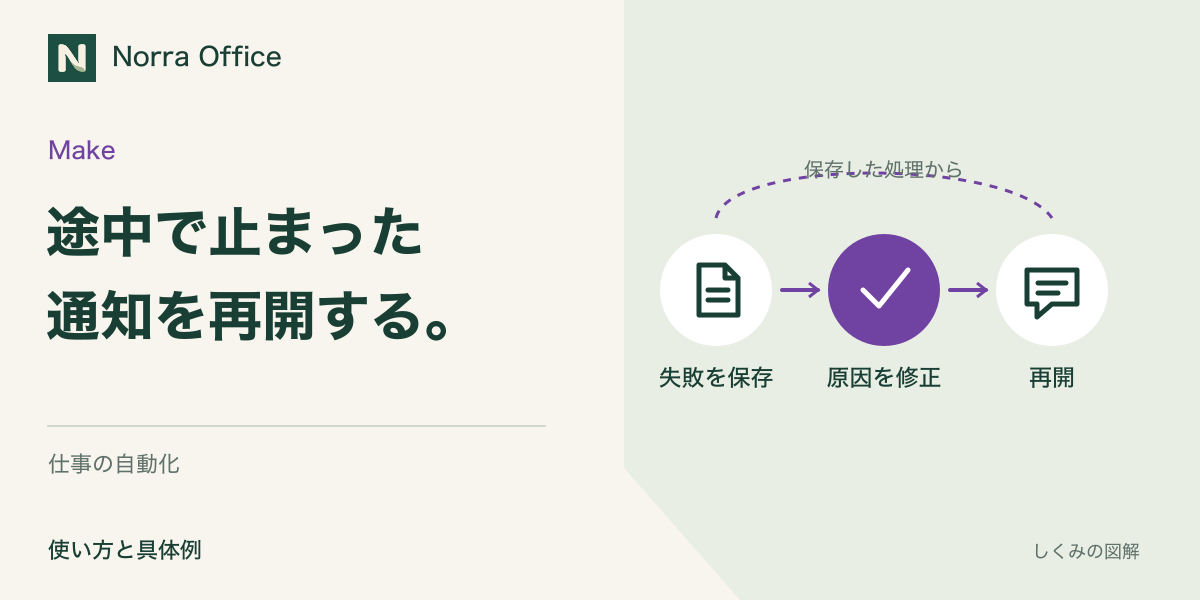
MakeでSlack通知などが失敗したとき、何度も最初から実行する前に確認したいこと。Incomplete executionsとRetryの設定、入力ミスの修正、重複送信を避ける確認手順を解説します。
記事を読む →仕事の自動化
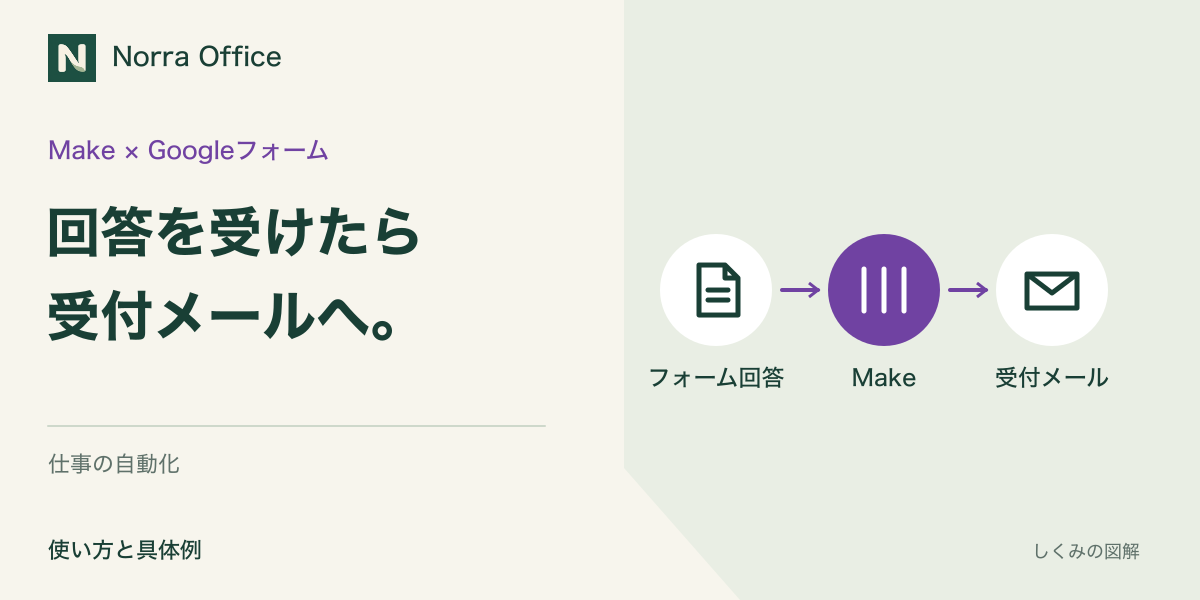
問い合わせを受けるたびに受付メールを書いている人へ。Googleフォームの回答をMakeからGmailへ渡す設定例、回答コピーとの違い、誤送信を避けるテスト、無料枠の考え方を解説します。
記事を読む →